阿里云网站、域名、SSL证书、FTP及备案
摘要
本次研究学习的路径(按需深入):
阿里云提交备案申请->(需要)实例关联域名->(需要)域名关联SSL证书->(需要)购买及申请证书->宝塔面板部署域名及SSL证书(自动创建域名及SSL相关nginx配置)->修改nginx配置(避免默认配置对80端口的影响)->IP访问成功->配置域名解析->域名访问成功->通过宝塔面板部署博客静态文件->(在阿里云,实例关联域名)->调通FTP服务(便于后续更新博客)
检查并调试nginx #nginx#
检查nginx的运行状态
ps aux | grep nginx
 确认nginx监听的端口
sudo ss -tulpn | grep nginx

nginx通过宝塔面板安装位置
执行文件
/etc/init.d/nginx

#重启
/etc/init.d/nginx reload
#启动
/etc/init.d/nginx start
#停止
/etc/init.d/nginx stop
systemctl的nginx与usr下的nginx差别
systemctl的nginx在/etc/init.d/nginx,这个是脚本。
bash直接执行的nginx,在/usr/bin/nginx/nginx,这个是二进制文件。
Nginx 主配置文件
/www/server/nginx/conf/nginx.conf

# 测试配置文件语法
nginx -t
虚拟主机/站点配置文件
每个网站(包括默认站点、SSL配置、重写规则等)都有独立的配置文件在这里。
例如:
-
/www/server/panel/vhost/nginx/example.com.conf -
/www/server/panel/vhost/nginx/0_default.conf(默认站点)
/www/server/panel/vhost/nginx/*.conf
重写规则目录
/www/server/panel/rewrite/
每个程序的伪静态规则存放在这里,如:
-
/www/server/panel/rewrite/nginx/wordpress.conf -
/www/server/panel/rewrite/nginx/thinkphp.conf
SSL证书目录
/www/server/panel/ssl/
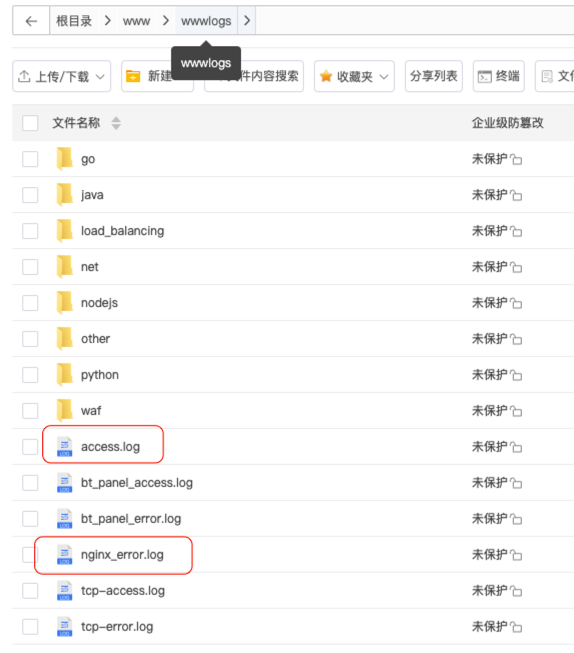
日志文件位置
/www/wwwlogs/
数字证书购买、申请及部署
购买
实际是购买用于验证的服务器
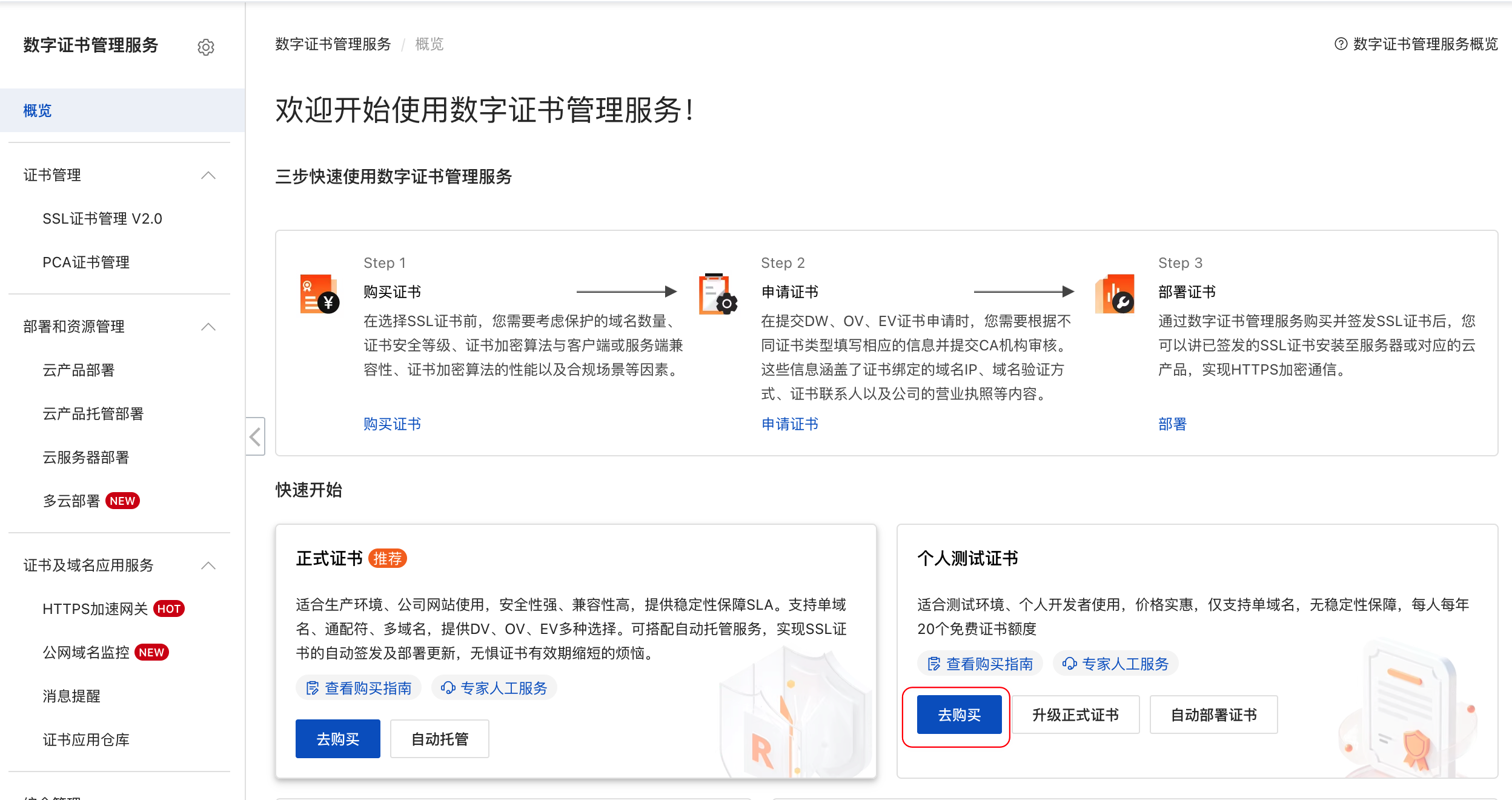
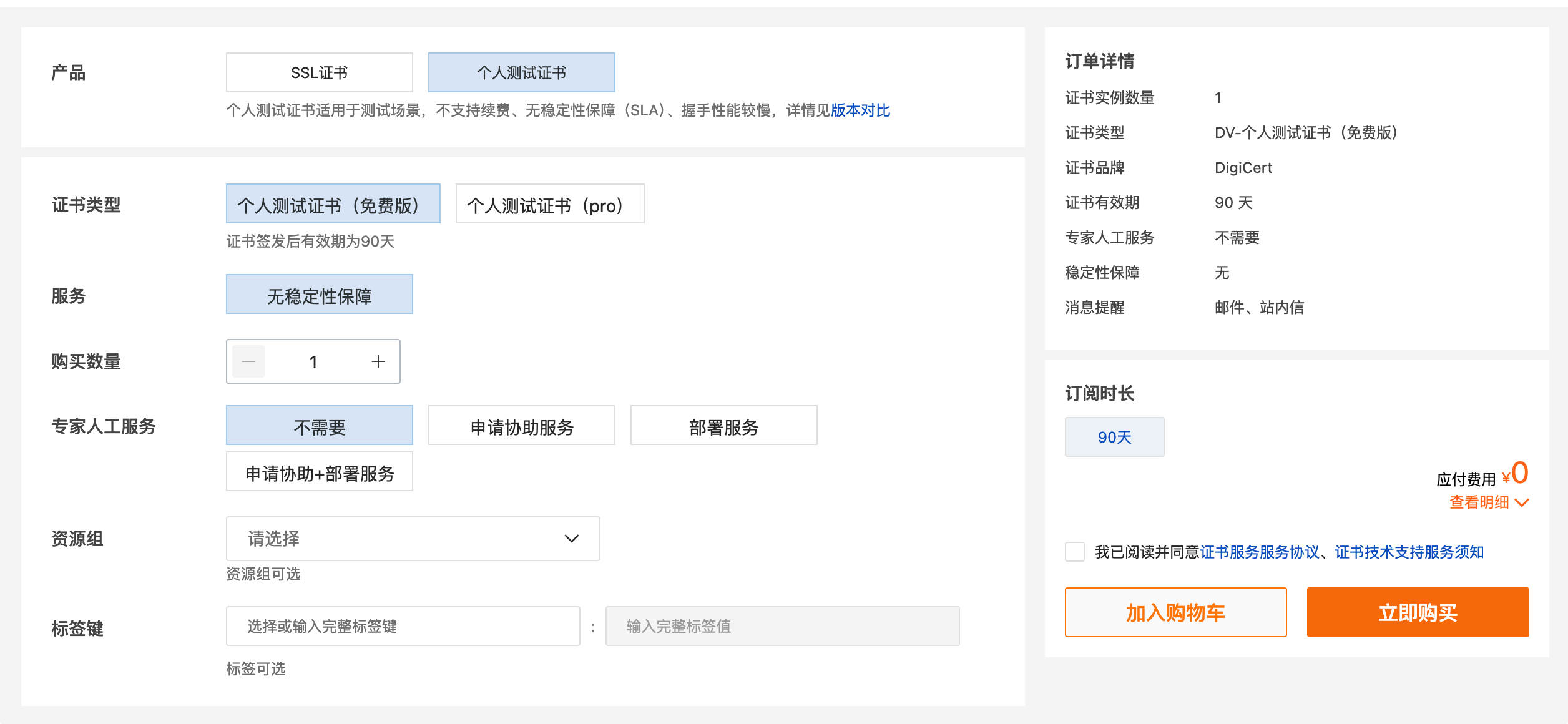
购买个人测试证书(每个账号可免费买20个)
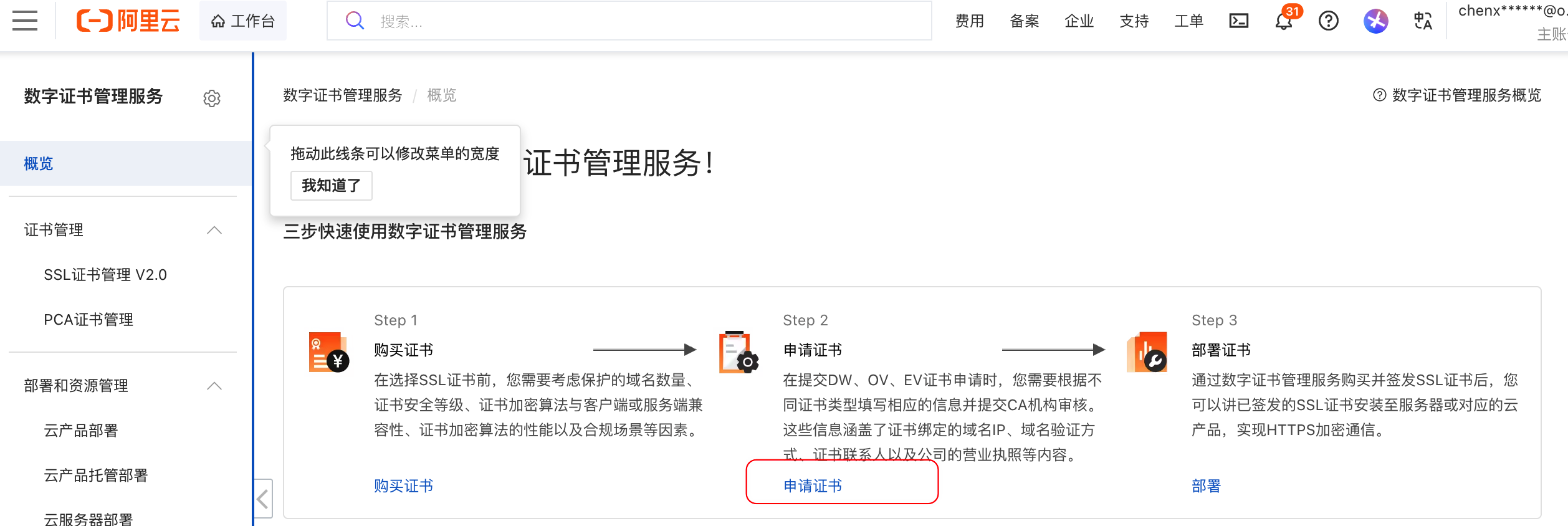
申请证书
购买验证服务器后,需要申请证书才能生效
选择“待申请”的进行申请证书
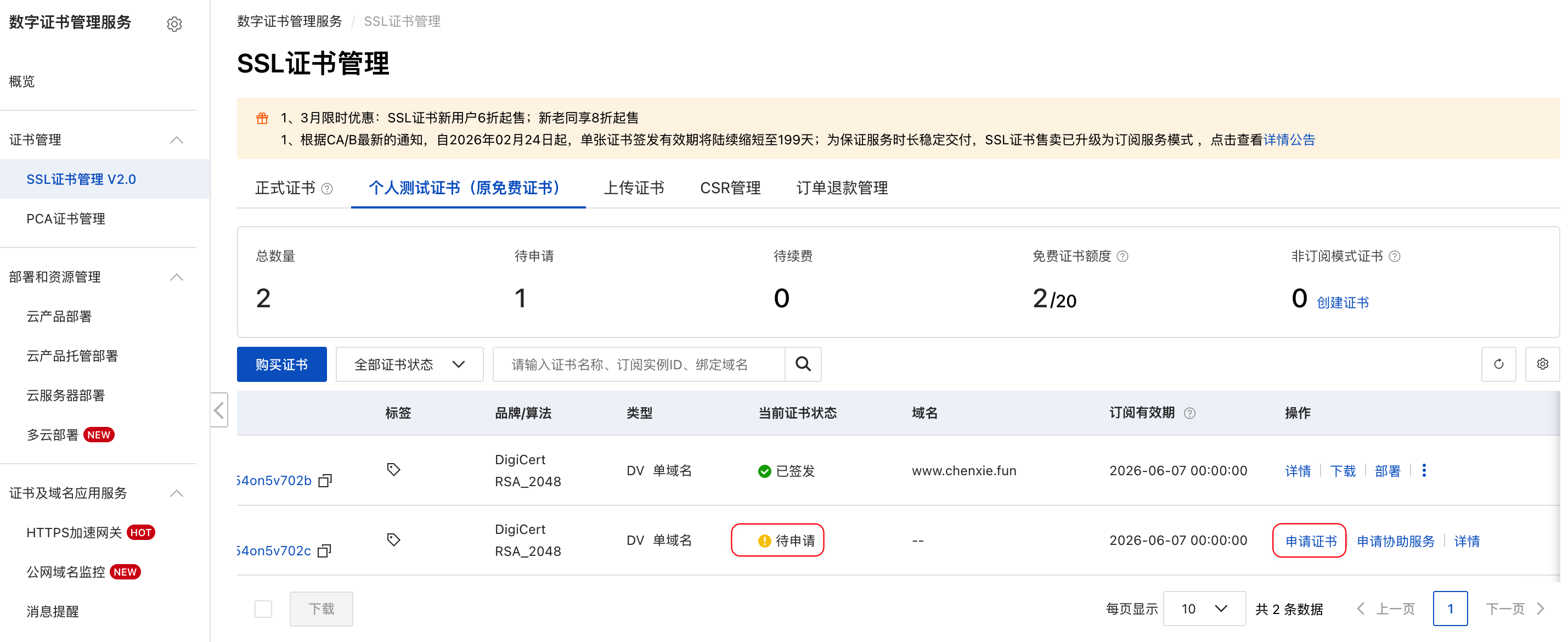
申请通过后,下载
部署
通过宝塔面板部署
通过以下界面操作,实际对对以下文件进行了新增和修改
# 新增含SSL认证的nginx conf文件
/www/server/panel/vhost/nginx/www.chenxie.fun.conf
# 监听了80和443端口,配置了日志记录位置,SSL证书位置

# 证书位置
ssl_certificate    		/www/server/panel/vhost/cert/www.chenxie.fun/fullchain.pem;
ssl_certificate_key    	/www/server/panel/vhost/cert/www.chenxie.fun/privkey.pem;
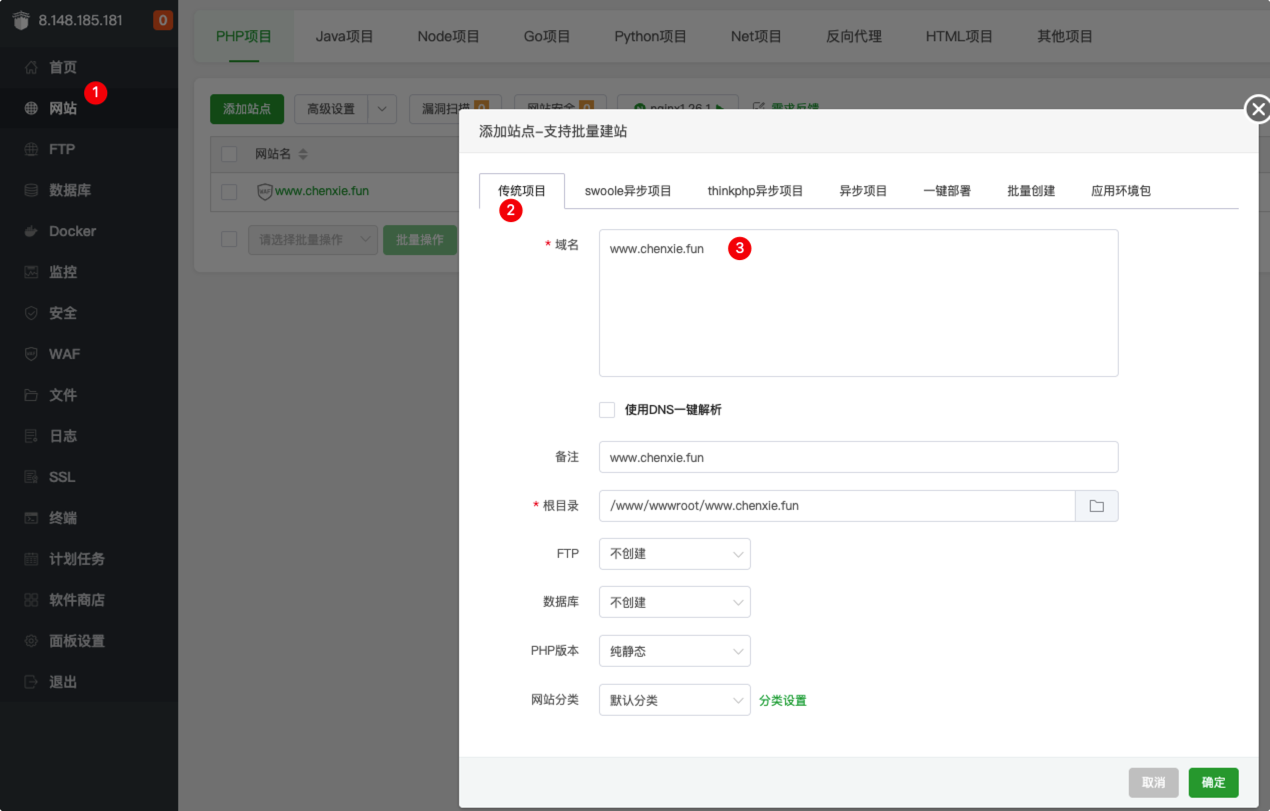
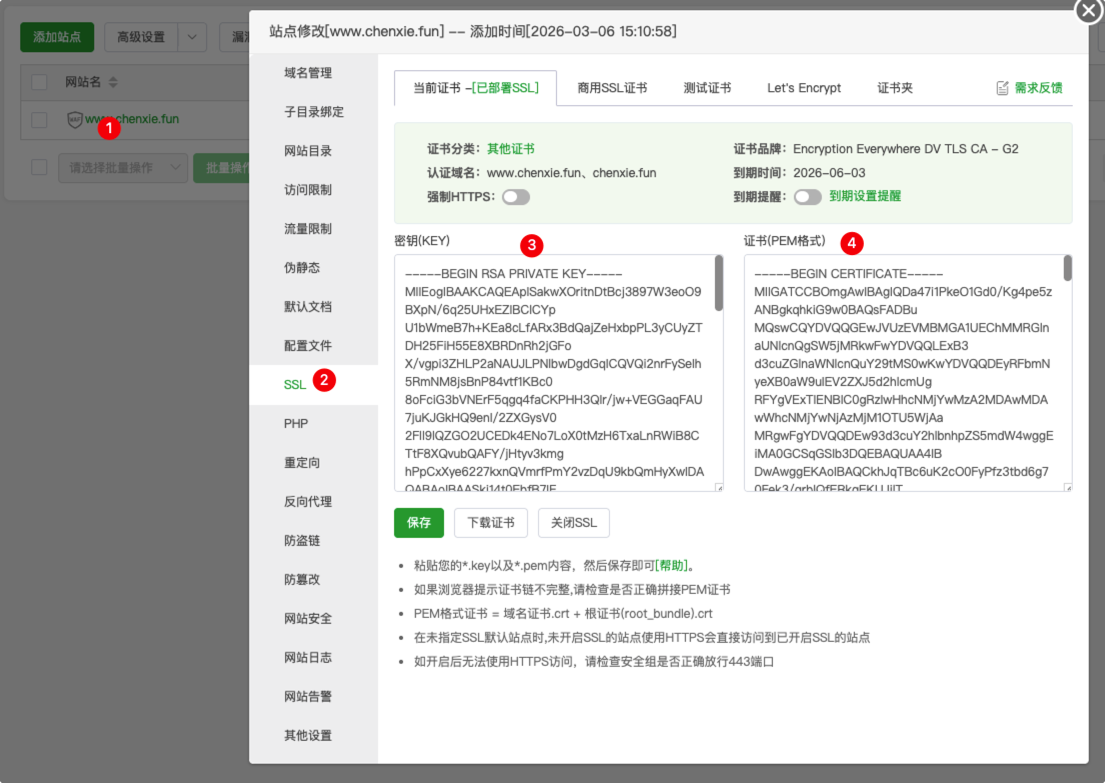
访问IP地址验证
此时,显示不安全,没有关系,因为域名的SSL证书和IP地址的证书不同,我们使用的域名证书,不是IP地址证书,所以会报不安全
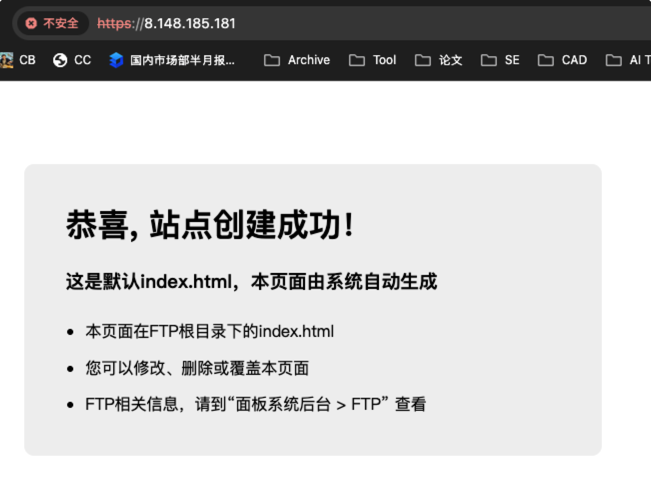
配置域名解析
A是解析IP地址,CNAME是解析其他域名;
比如映射到github的page服务,就是记录类型:CNAME 记录值:neilchenxie.github.io
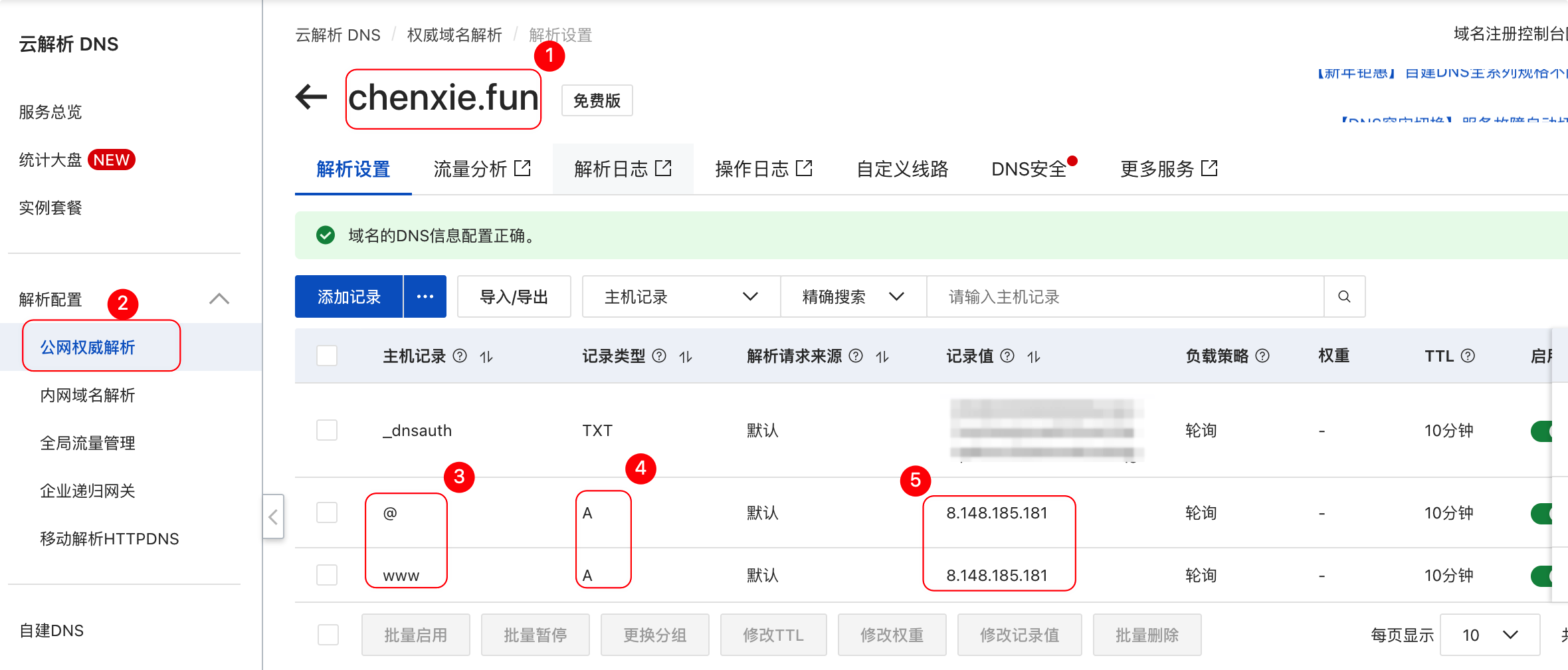
然后访问chenxie.fun域名应该就能访问到该页面,且SSL已生效。
FTP设置
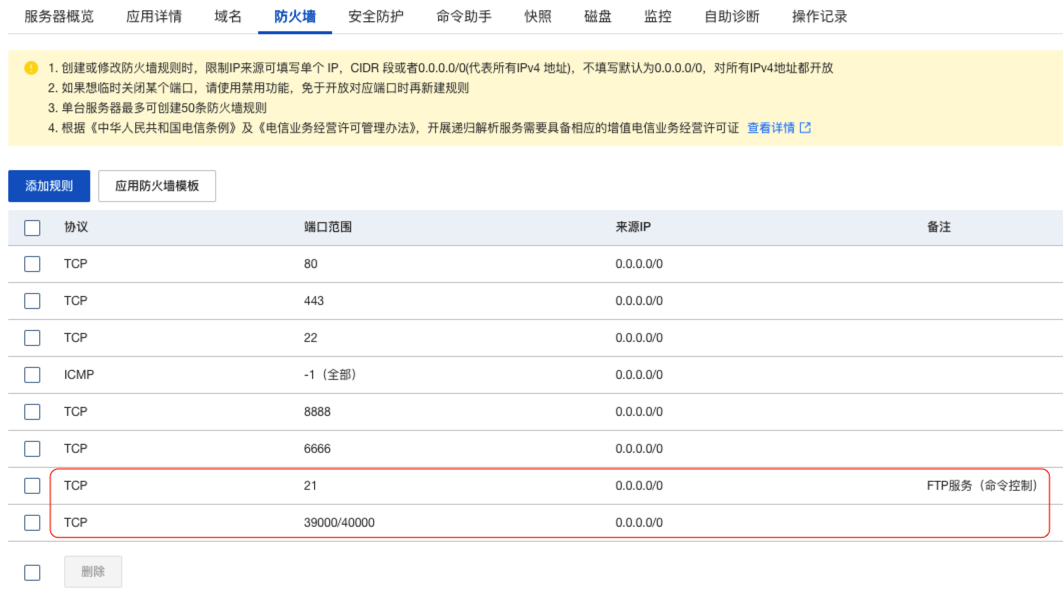
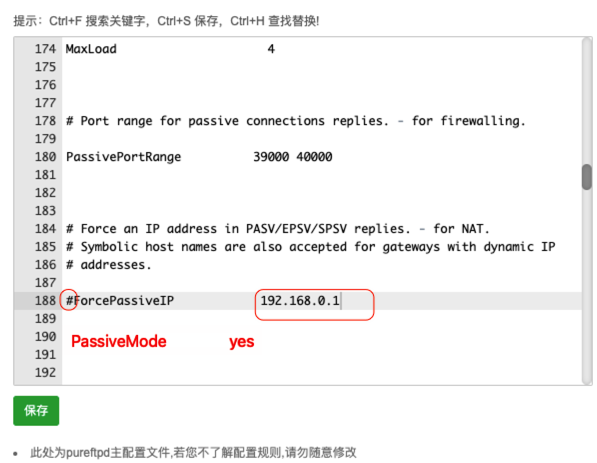
核心是在服务器端,要修改FTP服务器的PassiveMode、ForcePassiveIP、PassiveMode配置,并开放21端口及PassivePortRange指定的端口。
开放端口
1、端口21
2、与FTP服务器端设置的PassivePortRange相关
PureFTPd设置
通过宝塔面板安装的PureFTPd,实际安装位置
# 安装位置
/www/server/pure-ftpd/

# 配置文件
/www/server/pure-ftpd/etc/pure-ftpd.conf
通过宝塔安装的FTP服务PureFTPd的设置路径:
- 登录您宝塔面板。
- 在左侧菜单栏找到并进入 “软件商店” 。
- 在“已安装”列表中找到 “Pure-Ftpd” ,点击右侧的 “设置” 。
- 在设置窗口中,切换到 “配置修改” 选项卡。
- 找到或添加以下关键参数(如果不存在就手动添加):
# 启用被动模式
PassivePortRange          50000 51000
# !!!最重要的一行:指定服务器公网IP
ForcePassiveIP            8.148.185.181
# 以下两行通常默认存在,确保是YES
PassiveMode               yes
(PassivePortRange 39000 40000可保持不变)
FileZilla
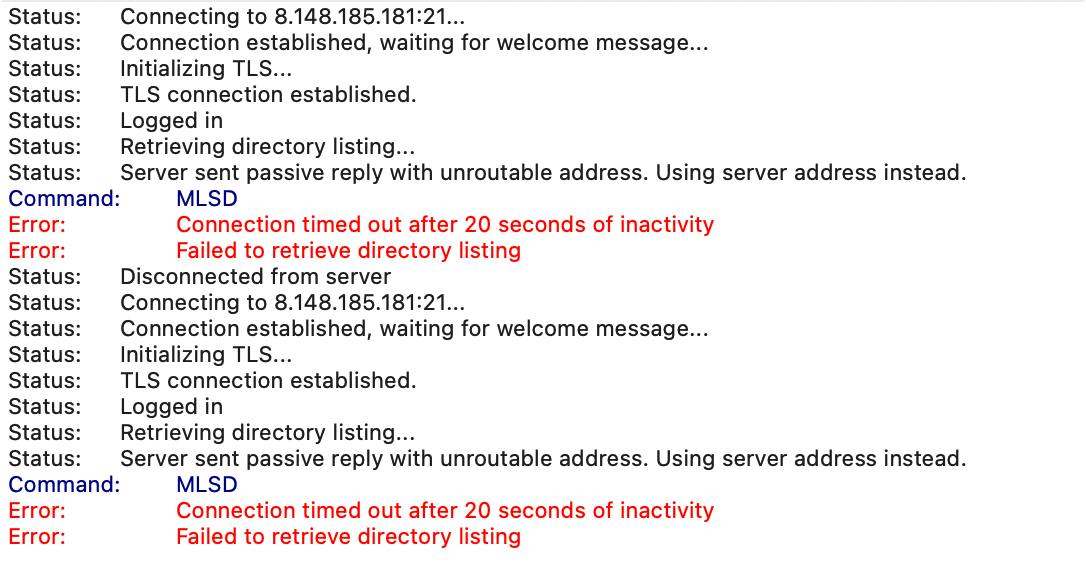
如果仅开放了21端口,但是没有改变PureFTPd的设置以及开放39000/40000端口,会出现问题:
无法删除非空文件夹
- 在宝塔面板的 “文件” 管理器中:
- 找到
/www/wwwroot/www.chenxie.fun目录 - 右键点击或选中后点击 “权限” 按钮
-
将权限设置为:
- 所有者:通常设置为
www(或其他Web服务器用户) - 权限:建议设置为
755(目录)和644(文件) - 勾选 “递归设置” 选项
- 所有者:通常设置为
- 点击确定,然后通过FTP再次尝试删除